USB JTAG/serial debug unit
Das ist der ESP32-S3 für Display, Touch, Drehring, WLAN und die RoonPilot-Firmware.
Eine schnelle, haptische Roon-Fernbedienung für das Waveshare ESP32-S3 Knob Touch LCD 1.8. Keine Bridge, keine Zusatz-App und kein zusätzlicher Dienst erforderlich.
Direkt im Webinstaller beginnen. Im Geräteauswahldialog ist der Name vor der Klammer entscheidend; Geräte-Manager und Systembericht sind nicht erforderlich.
Privates Hobbyprojekt · ohne Geschäftsmodell
RoonPilot ist aus Spaß an Musik, Technik und eigener Entwicklung entstanden – ohne kommerzielle Absichten. Es gibt keine Werbung, keine Abonnements und keine versteckten Kosten. RoonPilot übermittelt weder persönliche Daten noch Nutzungs- oder Telemetriedaten an den Entwickler oder an Dritte.
Support und Austausch: im Roon Community Forum oder über GitHub Issues.
Wer sich freiwillig für die investierte Zeit und Arbeit bedanken möchte:
Send Me a CoffeeIm Geräteauswahldialog des Webinstallers genügt ein Blick auf den Namen vor der Klammer. Die Ergänzung COM… oder cu.usbmodem… darf abweichen.
Das ist der ESP32-S3 für Display, Touch, Drehring, WLAN und die RoonPilot-Firmware.
Das ist der getrennte klassische Begleitprozessor und nicht das Ziel des RoonPilot-Hauptinstallers.
01
Der Browserdialog übernimmt die Geräteauswahl; vorherige Systemwerkzeuge sind nicht nötig.
Ein reines Ladekabel kann das Display versorgen, aber keine Firmware übertragen.
Chrome oder Edge verwenden, Bestätigungen aktivieren und die Installation starten. Erst dann öffnet sich der Geräteauswahldialog.
Für RoonPilot USB JTAG/serial debug unit wählen. COM… beziehungsweise cu.usbmodem… steht nur ergänzend in Klammern.
Bei USB serial den Dialog offen lassen, USB abziehen, den USB-C-Stecker um 180 Grad drehen und neu verbinden. Der Browser aktualisiert die Auswahl sofort.
02
Der Webinstaller zeigt den passenden USB-Eintrag direkt im Auswahldialog.
Bei der Abfrage Erase device bestätigen. Vorher muss nichts separat gelöscht werden.
USB verbunden lassen, bis Löschen, Schreiben und Prüfen abgeschlossen sind.
Spätere Updates laufen direkt in RoonPilot unter System → Firmware update und behalten die Einstellungen normalerweise bei.
Gerätewahl: Entscheidend ist der Name vor der Klammer. Der Dialog kann beim Abziehen, Drehen und erneuten Verbinden geöffnet bleiben.
03
Normale Updates benötigen kein USB-Kabel mehr.
04
Ein sauberes Factory-Abbild enthält keine privaten WLAN- oder Roon-Daten.
Mit RoonPilot-Setup-XXXXXX verbinden. Öffnet sich die Anmeldeseite nicht, 192.168.4.1 aufrufen.
Das 2,4-GHz-Netz auswählen oder eingeben und das Kennwort lokal im Gerät speichern.
Die vom Router oder Gerät angezeigte Adresse verwenden. Kein Internetkonto erforderlich.
In Roon Einstellungen → Erweiterungen öffnen und RoonPilot von Senior Coder aktivieren.
Werden mehrere Roon Server gefunden, den gewünschten wählen. Falls Discovery blockiert ist, kann eine feste lokale IP eingetragen werden.
Hauptzone festlegen und Räume ausblenden, die nicht am Gerät erscheinen sollen.
05
Schnelle physische Steuerung, eine sorgfältig gestaltete runde Oberfläche und vollständige lokale Konfiguration.
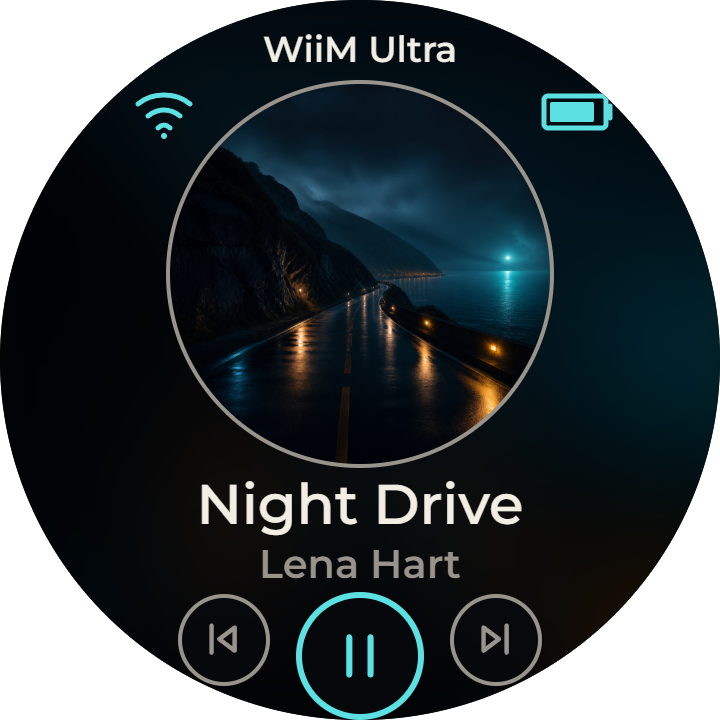
Der komplette Außenring regelt die Lautstärke. RoonPilot erkennt native Prozent-, dB- und relative Ausgänge automatisch. Tippen, Wischen oder Halten auf dem kapazitiven Display steuert Wiedergabe und Gerät.
Drehen · tippen · doppeltippen · wischen · halten
Lautstärke, Wiedergabe, Zonenwahl, Schnelleinstellungen, Bediensperre, sofortiges Display-Aus und Aufwecken sind direkt am Gerät erreichbar.
Vollständige Gerätebedienung lesen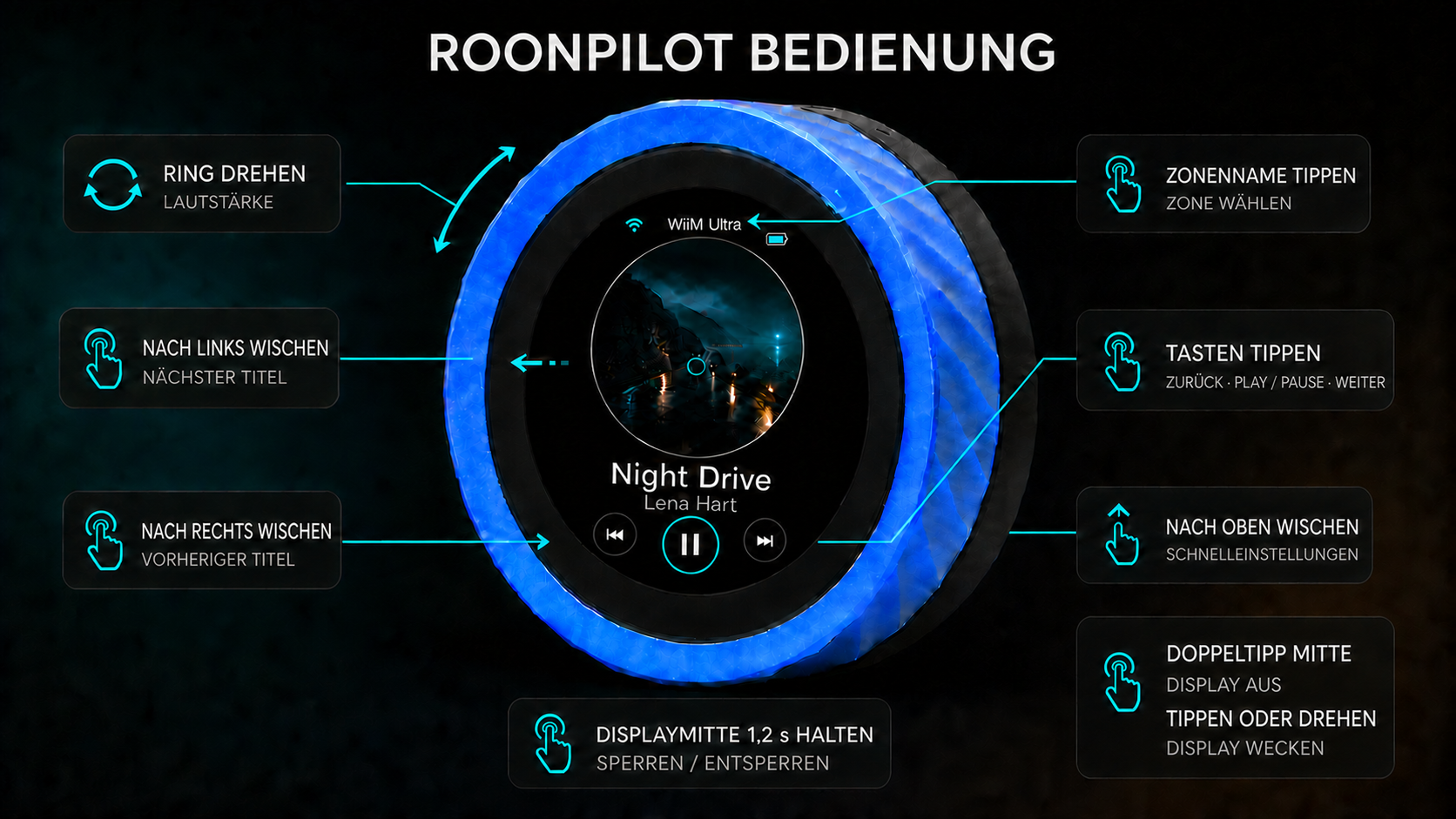
Bild in voller Größe öffnen
Die responsive lokale Oberfläche verwaltet RoonPilot direkt im eigenen Netzwerk.
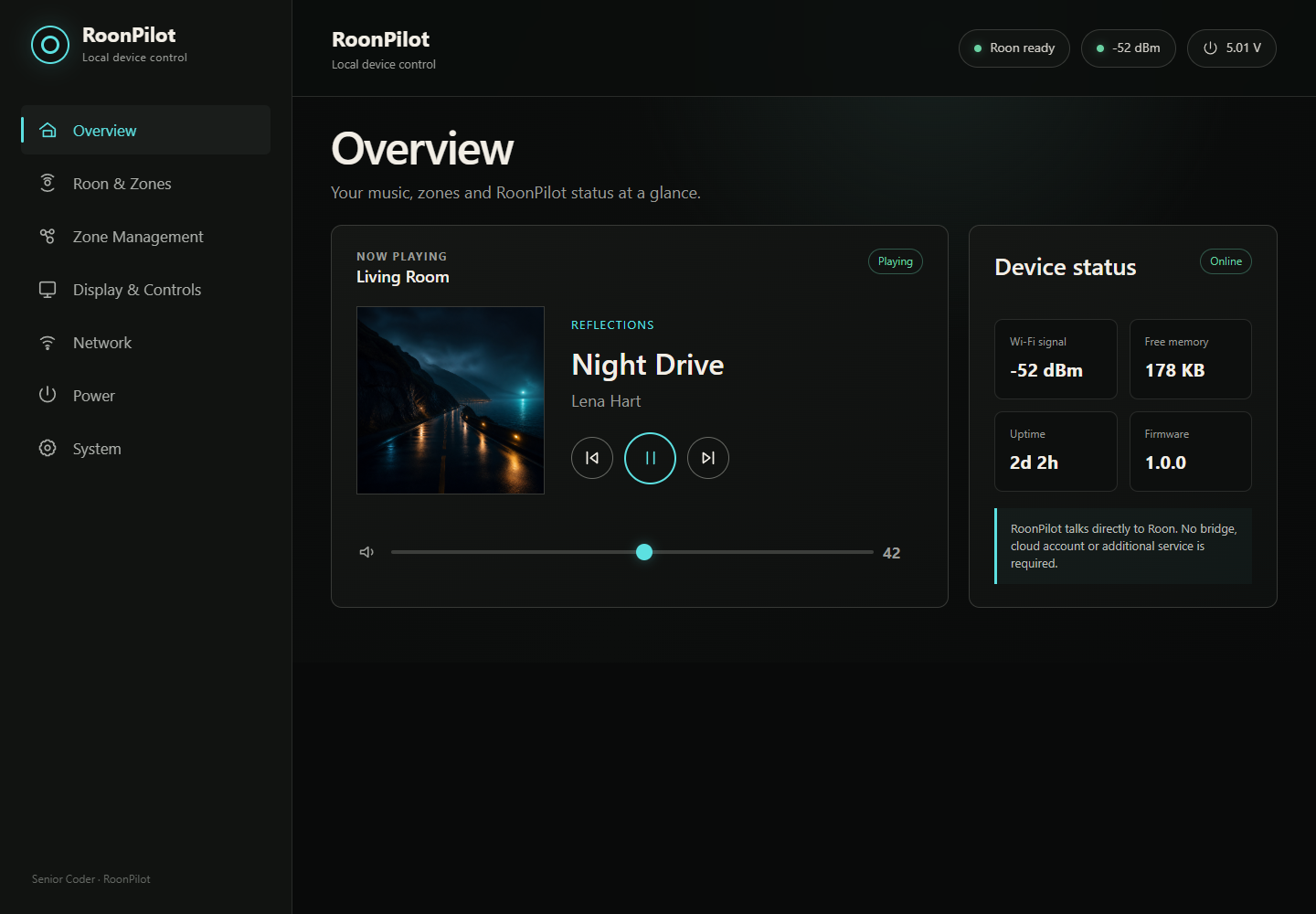
RoonPilot spricht im lokalen Netzwerk direkt mit Roon. Konfiguration, Freigabe und Steuerung bleiben lokal.
06
RoonPilot ist für das Waveshare ESP32-S3-Knob-Touch-LCD-1.8 ausgelegt, nicht für irgendein rundes ESP32-Display.
Blaue und schwarze Gehäusevarianten werden mit oder ohne Akku verkauft. Vor dem Kauf genaue Bestellnummer und regionale Akkubeschränkungen prüfen.
Waveshare-Produktseite Offizielles technisches Wiki07
Mit der Anleitung für den eigenen Computer beginnen. Technischer Hintergrund und freiwillige Rückwege bleiben getrennt.
BOOT/RESET nur verwenden, wenn die automatische USB-Verbindung scheitert. Niemals den Stecker drehen und den zweiten Prozessor auf Verdacht flashen.